Un chat de equipo justo al lado de la planta.
Cada oficina tiene su propio chat con canales, mensajes directos y reacciones. Los mensajes se quedan, así que puedes ponerte al día desde el móvil sin entrar.
Un solo precio para todo el equipo · Sin tarjeta
Por Jitto Joseph
Un chat justo al lado de la planta
En la mayoría de herramientas, el chat es todo el lugar de trabajo. En TinyFloor es la mitad: la planta muestra quién está y os deja hablar, y el chat guarda todo lo que debe quedar por escrito. Como están uno al lado del otro, un ir y venir largo puede convertirse en una charla de dos minutos con un clic.
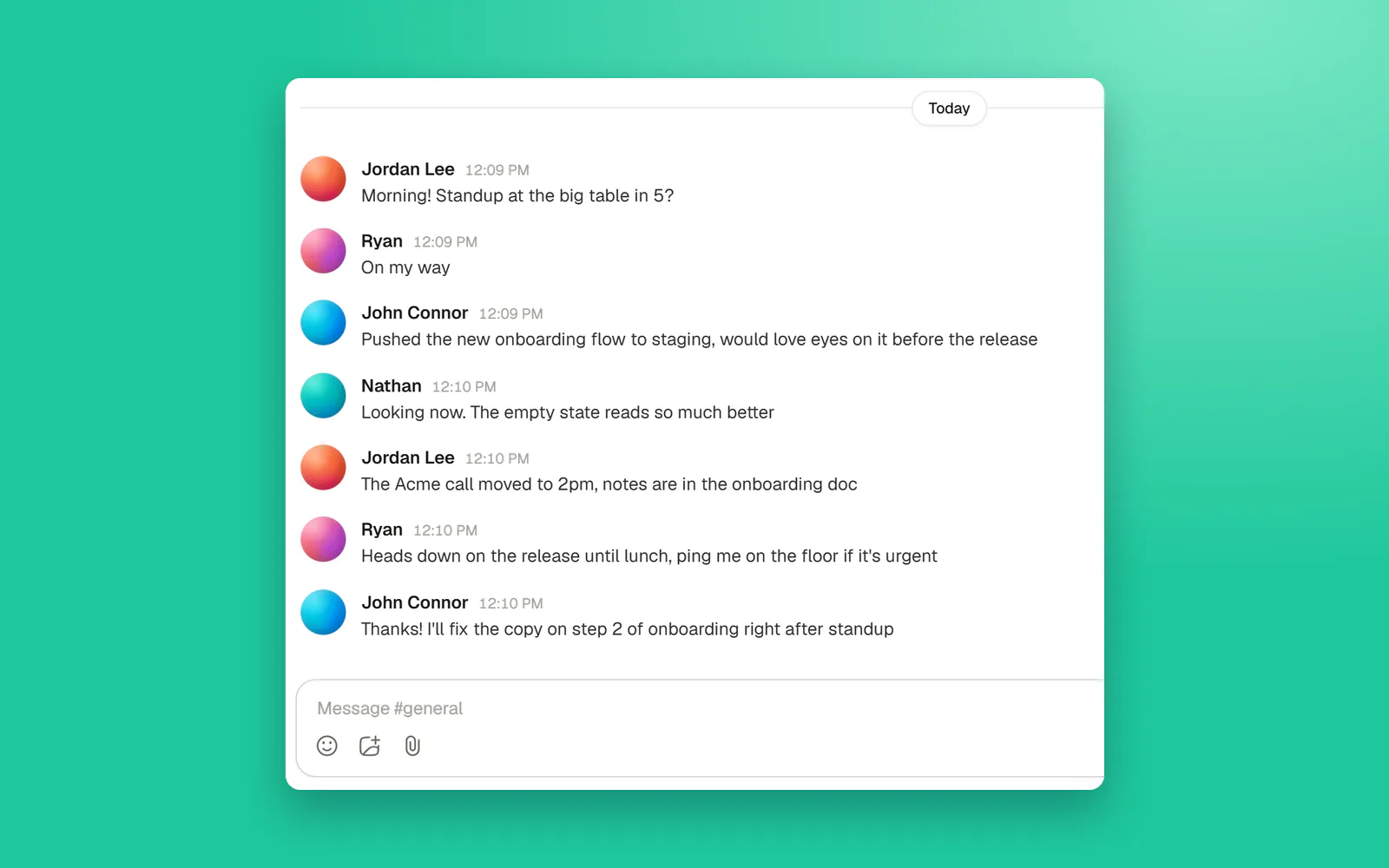
Qué incluye
| Cómo funciona | |
|---|---|
| Canales | Nombres en minúsculas, sin espacios. Todos en la oficina pueden leer y unirse a cualquier canal. |
| Mensajes directos | Entre dos personas, y solo vosotros dos los veis. |
| Historial | Cada canal guarda sus últimos 5.000 mensajes, en cualquier plan. |
| Reacciones y emojis | Reacciona a un mensaje en vez de responder «+1». |
| Editar y anular | Corrige una errata después de enviar, o retira un mensaje. Los mensajes editados quedan marcados. |
| En el móvil | El chat funciona en el navegador del móvil, sin entrar en la planta. |
| Mensajes sin leer | El título de la pestaña muestra cuántos hay, así una pestaña fijada te dice cuándo mirar. |
Donde se juntan el chat y la planta
- Acercarse desde una conversación. Un mensaje directo con alguien que está en la planta te ofrece acercarte. Tu personaje encuentra solo el camino a su mesa, y la llamada está a un toque.
- Ver quién está antes de escribir. La lista de personas muestra quién está en la planta, quién está ocupado y quién está en una reunión, así sabes si escribir o esperar.
- Un aviso discreto en vez de ventanas emergentes. Cuando alguien te escribe mientras estás en la planta, recibes un pequeño aviso, no una ristra de notificaciones.
- «¿Tienes un minuto?». Un mensaje directo nuevo ofrece frases listas como «¿Tienes un minuto?», para cuando prefieres preguntar en vez de presentarte sin avisar.
Canales que un equipo pequeño usa de verdad
| Canal | Qué va en él |
|---|---|
| #general | Anuncios, planes de la semana, todo lo que todos deberían leer. |
| Uno por proyecto o cliente | Decisiones, enlaces y preguntas sobre ese trabajo, en un solo sitio. |
| #standup | Actualizaciones por escrito para los días o las personas que no pueden ir a la reunión diaria. |
| #random | Todo lo que no es trabajo. |
| #preguntas | Preguntas que a nadie le debería dar vergüenza hacer. Los nuevos leen las respuestas después. |
Lo que no hace
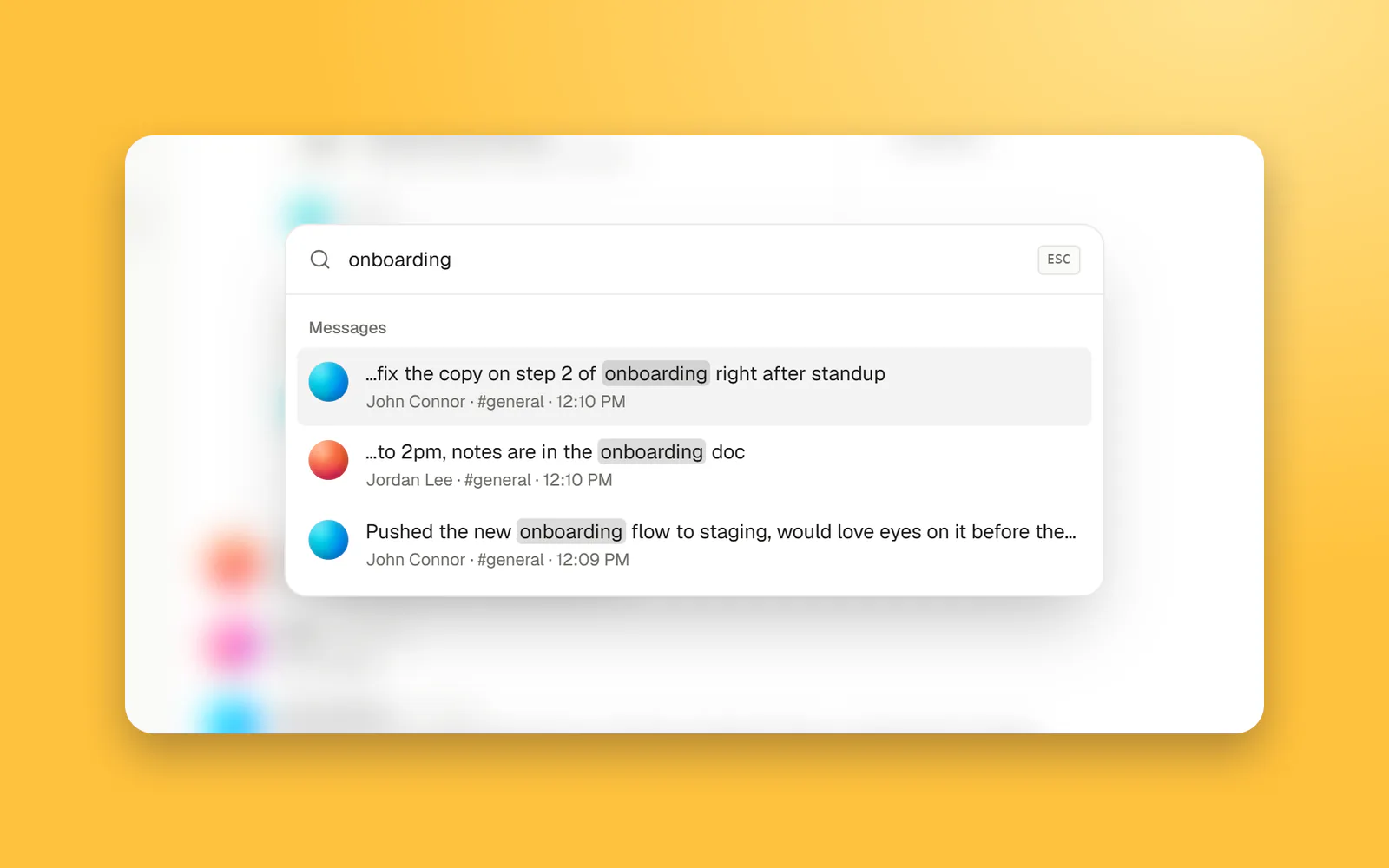
No hay hilos, ni integraciones ni bots, y todavía no hay búsqueda de mensajes. Aún no se pueden compartir imágenes en el chat, así que las capturas van a la pantalla en una llamada. Las notificaciones no te siguen al móvil: TinyFloor no envía notificaciones push ni correos para traer de vuelta a la gente. Si tu equipo depende de algo de eso, mantén Slack para escribir y usa TinyFloor para la presencia, las llamadas y las reuniones; muchos equipos lo hacen así.
Preguntas frecuentes.
¿El chat guarda el historial?
Sí. Cada canal guarda sus 5.000 mensajes más recientes, en todos los planes.
¿Puedo usar el chat en el móvil?
Sí. Abre TinyFloor en el navegador del móvil para leer y responder, sin entrar en la planta.
¿Puedo editar o anular un mensaje?
Sí. Edita un mensaje después de enviarlo, o anúlalo si no debería estar ahí. Los mensajes editados lo indican.
¿Sustituye a Slack?
Para un equipo pequeño, puede. Otros mantienen Slack para los mensajes y usan TinyFloor para la presencia, las llamadas y las reuniones.
¿Aún con dudas? Prueba la oficina de demostración y compruébalo tú mismo.
Guías relacionadas.
- Comunicación en equipos remotosGuía práctica de comunicación en equipos remotos: cuándo escribir, cuándo hablar, reglas sencillas y soluciones a los problemas más comunes.

- Comunicación asíncronaQué es la comunicación asíncrona, en qué se diferencia de la síncrona, cuándo usar cada una, cómo escribir mensajes que funcionan sin respuesta inmediata, rituales, herramientas y problemas a vigilar.

- Herramientas para trabajo remotoLas herramientas de trabajo remoto que necesita un equipo pequeño, tarea por tarea: chat, reuniones, presencia, documentos, tareas y zonas horarias. Una lista corta y cómo elegir.

- Agenda de la reunión de equipoUna plantilla de agenda de reunión de equipo semanal que puedes copiar, qué debe incluir y qué no, ideas para mantenerla dinámica y cómo llevarla a cabo con un equipo remoto en 30 minutos.

Sigue explorando.
Dale a tu equipouna planta que compartir.
14 días de Pro para cada oficina nueva · Funciona en Cloudflare