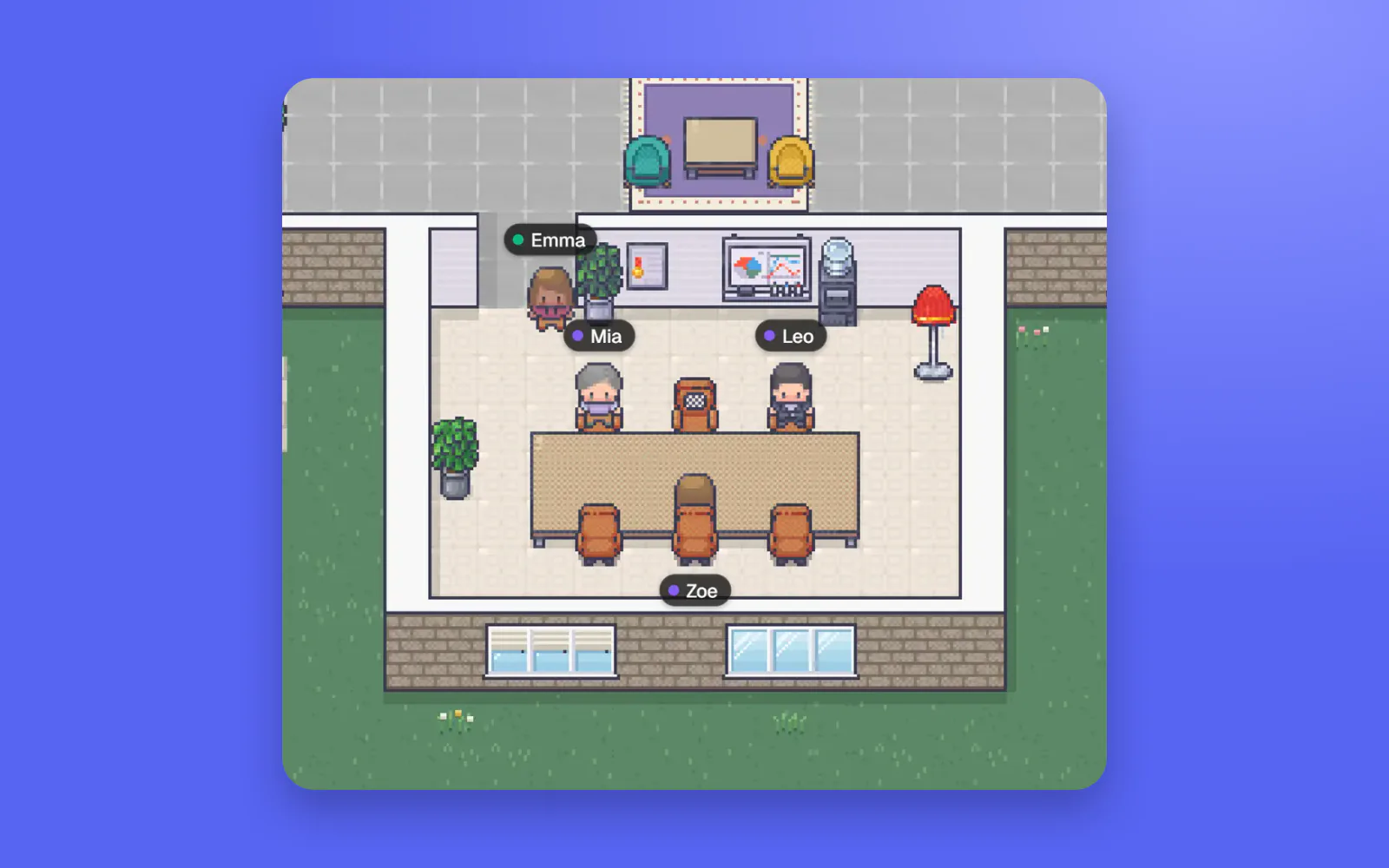
Et virtuelt mødelokale nede ad gangen.
Hvert kontor har et mødelokale, der altid er der. Deltag i et møde, og din figur går ind; gå ud, og du har forladt det. Ingen links, intet venteværelse.
Én pris for hele teamet · Intet kort nødvendigt
Af Jitto Joseph
Sådan fungerer et møde i TinyFloor
De fleste videoværktøjer starter med et link. TinyFloor starter med et rum: Hvert kontor har et hovedmøde, der altid er åbent, og alle kan starte et andet ved siden af.
- 1.
Deltag
1
Tryk på Deltag i kontorets møde. Et hurtigt tjek viser kamera og mikrofon, og så går din figur ind i mødelokalet.
- 2.
Tal
2
Stemme først; tænd kameraet, hvis du vil. Den, der taler, får det store kort, med tre andre ved siden af.
- 3.
Del
3
Del et vindue, en fane eller din skærm. Det vises på scenen ved siden af personerne.
- 4.
Gå ud
4
Forlad mødet, og du er tilbage på etagen. Gik du ud ved en fejl? At deltage igen er ét klik.
Hovedmødet og de møder, du selv starter
| Kontorets møde | Et møde, du starter | |
|---|---|---|
| Hvornår det findes | Altid, opkaldt efter kontoret | Fra du starter det, til den sidste går |
| Hvem der er med | Alle fra kontoret, der deltager | Dem, du inviterer, og alle, der deltager |
| Godt til | Standups, fællesmøder, en hurtig afstemning | Et designreview, en kundeforberedelse, en hændelse |
| Sådan finder man det | På etagen og i listen over møder | Inviteret med navn og vist under "også i gang" |
Inviter folk uden kalender
- Start og inviter. Giv mødet et navn, vælg, hvem du vil invitere, og tryk Start. De får en forespørgsel med mødets navn og kan deltage eller sige "ikke nu".
- Fra et opkald. I et opkald med én og vil have en tredje med? Gå hen til personen, og TinyFloor tilbyder at gøre det til et møde for jer tre.
- Se først, hvem der er ledig. Listen over personer viser, hvem der er ledig til at snakke, hvem der er optaget, og hvem der allerede er i et andet møde, så du kun inviterer dem, der kan komme.
En scene, der følger samtalen
- Den, der taler, vises stort. Det store kort skifter til den, der taler, men først når den forrige har holdt en kort pause, så det ikke blinker ved hvert "mm".
- Fastgør det vigtige. Fastgør en person eller en delt skærm, så den bliver stor, mens andre taler.
- Uden kamera, men til stede. Den, der ikke har kamera på, vises som et kort, der lyser op, når personen taler, så rummet aldrig ser tomt ud.
- Skånsomt for øjnene. Et kamera, der har været tændt i ti minutter, uden at nogen har talt, slukker af sig selv. Ingen holdes på kamera, når der ikke er noget at sige.
Hvad det ikke gør
Der er ingen optagelse, ingen transskription og ingen AI-noter. Møder foregår inde i dit kontor: Der er ingen opkaldsnumre og ingen webinartilstand til et stort publikum. Delte skærme sender billedet, ikke lyden. Har du brug for det, så brug Zoom eller Google Meet til det møde og TinyFloor til de daglige.
Ofte stillede spørgsmål.
Hvor mange kan deltage i et møde?
Alle i kontoret: op til 3 personer på Free og hele teamet på Pro.
Har møder en tidsgrænse?
Nej. Møder følger med i alle planer, uden tæller at holde øje med.
Hvad sker der, når timerne er brugt?
Møder fortsætter med kun lyd indtil den 1. i måneden. Opkald mellem to personer tælles aldrig.
Kan vi have flere møder på én gang?
Ja. Ud over hovedmødet kan alle starte et til med et navn og bede folk ind.
Stadig i tvivl? Prøv demokontoret, og se selv.
Relaterede guides.
- Spil til online møder15 hurtige spil til online møder uden forberedelse: snakkespil, gættespil og tegnespil, der kan klares på fem minutter.

- Spørgsmål til én-til-én-samtaler40 spørgsmål til én-til-én-samtaler sorteret efter emne: trivsel, arbejdsbyrde, forhindringer, feedback, udvikling, teamet og fjernarbejde, plus spørgsmål til din egen leder og en enkel dagsorden.

- Idéer til retrospektiver15 idéer til retrospektiver i remote teams: hurtige, visuelle og dybere formater samt formater, der løfter stemningen, plus hvordan du styrer en retro online og får handlingerne gennemført.

- Dagsorden for teammødetEn skabelon til det ugentlige teammødes dagsorden, som du kan kopiere, hvad der hører til i den og hvad der ikke gør, idéer til at holde det friskt, og hvordan du afvikler det med et remote team på 30 minutter.

Udforsk mere.

Giv dit teamen etage at dele.
14 dages Pro for hvert nyt kontor · Kører på Cloudflare