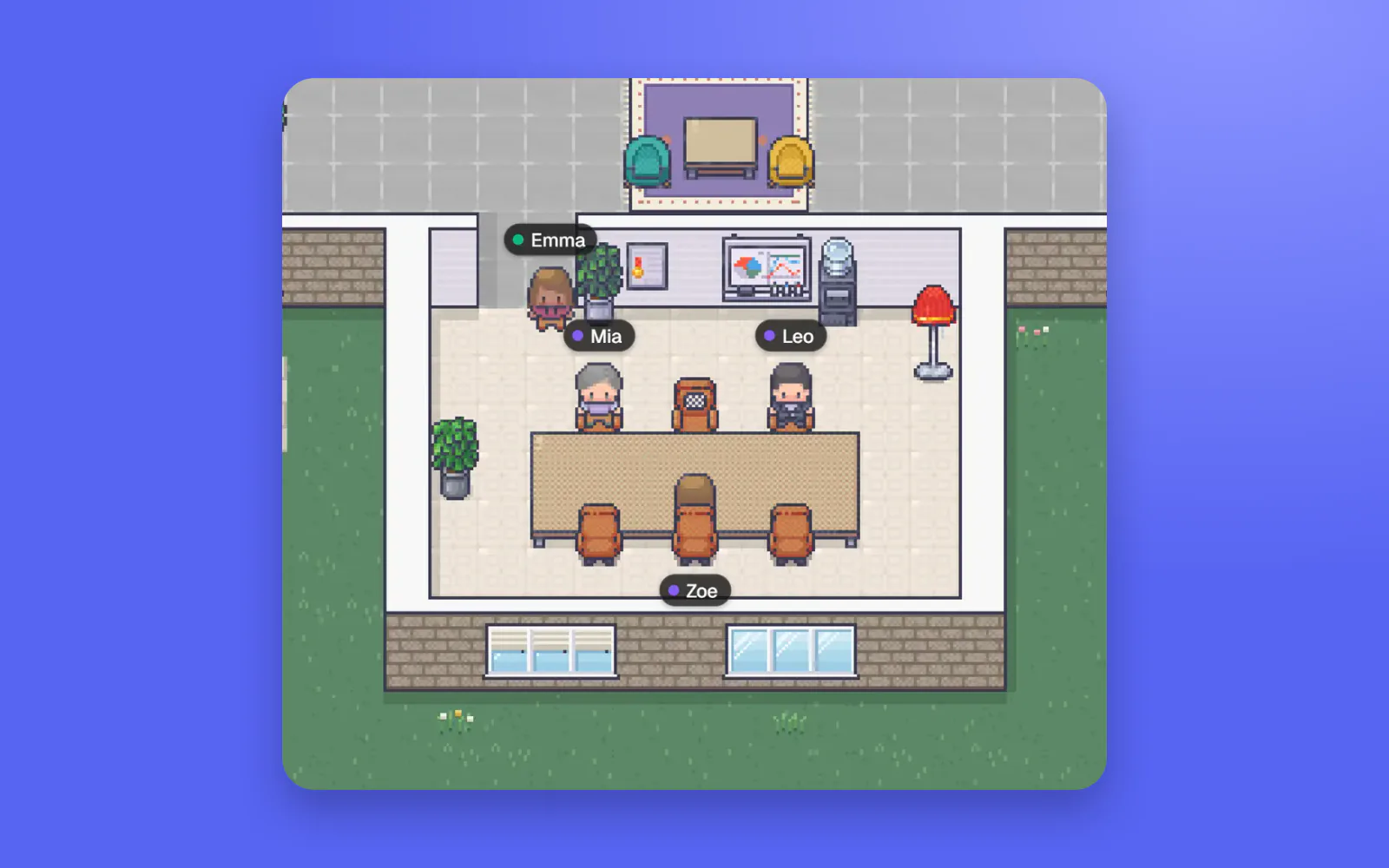
Ein virtueller Meetingraum den Flur hinunter.
Jedes Büro hat einen Meetingraum, der immer da ist. Tritt einem Meeting bei, und deine Figur geht hinein; geh hinaus, und du hast es verlassen. Keine Links, kein Warteraum.
Ein Preis für das ganze Team · Keine Karte nötig
Von Jitto Joseph
So funktioniert ein Meeting in TinyFloor
Die meisten Videotools beginnen mit einem Link. TinyFloor beginnt mit einem Raum: Jedes Büro hat ein Hauptmeeting, das immer offen ist, und jede und jeder kann daneben ein weiteres starten.
- 1.
Beitreten
1
Drück im Meeting des Büros auf Beitreten. Ein kurzer Check zeigt Kamera und Mikrofon, dann geht deine Figur in den Besprechungsraum.
- 2.
Reden
2
Zuerst Stimme; schalte die Kamera ein, wenn du willst. Wer spricht, bekommt die große Karte, mit drei weiteren daneben.
- 3.
Teilen
3
Teile ein Fenster, einen Tab oder deinen Bildschirm. Er erscheint auf der Bühne neben den Leuten.
- 4.
Rausgehen
4
Verlass das Meeting, und du bist zurück auf der Fläche. Aus Versehen rausgegangen? Wieder beitreten ist ein Klick.
Das Hauptmeeting und die, die du startest
| Das Meeting des Büros | Ein Meeting, das du startest | |
|---|---|---|
| Wann es da ist | Immer, benannt nach dem Büro | Vom Start, bis die letzte Person geht |
| Wer drin ist | Alle aus dem Büro, die beitreten | Die Leute, die du dazuholst, und alle, die beitreten |
| Gut für | Standups, All-Hands, ein kurzer Abgleich | Ein Design-Review, eine Kundenvorbereitung, einen Incident |
| Wie man es findet | Auf der Fläche und in der Liste der Meetings | Mit Namen eingeladen und als „auch gerade“ gelistet |
Leute dazuholen, ohne Kalender
- Starten und fragen. Gib dem Meeting einen Namen, wähle, wen du fragen willst, und drück auf Starten. Sie bekommen eine Anfrage mit dem Namen des Meetings und können beitreten oder „Nicht jetzt“ sagen.
- Aus einem Call heraus. Im Call mit einer Person und eine dritte soll dazu? Geh zu ihr, und TinyFloor bietet an, daraus ein Meeting für euch drei zu machen.
- Erst sehen, wer frei ist. Die Personenliste zeigt, wer frei zum Reden ist, wer beschäftigt ist und wer schon in einem anderen Meeting sitzt, so fragst du nur Leute, die kommen können.
Eine Bühne, die dem Gespräch folgt
- Wer spricht, ist groß. Die große Karte wechselt zu der Person, die spricht, aber erst, wenn die vorherige kurz pausiert hat, damit sie nicht bei jedem „mhm“ flackert.
- Anheften, was wichtig ist. Hefte eine Person oder einen geteilten Bildschirm an, damit er groß bleibt, während andere reden.
- Ohne Kamera trotzdem da. Wer keine Kamera anhat, erscheint als Karte, die beim Sprechen aufleuchtet, so wirkt der Raum nie leer.
- Schonend für die Augen. Eine Kamera, die zehn Minuten ohne Gespräch an war, schaltet sich selbst aus. Niemand bleibt vor der Kamera, wenn es nichts zu sagen gibt.
Was es nicht kann
Es gibt keine Aufnahme, keine Transkription und keine KI-Notizen. Meetings finden in deinem Büro statt: Es gibt keine Einwahlnummern und keinen Webinar-Modus für ein großes Publikum. Geteilte Bildschirme übertragen das Bild, keinen Ton. Wenn du so etwas brauchst, nimm für dieses Meeting Zoom oder Google Meet und TinyFloor für die alltäglichen.
Häufige Fragen.
Wie viele Personen können an einem Meeting teilnehmen?
Alle im Büro: bis zu 3 Personen mit Free und das ganze Team mit Pro.
Haben Meetings ein Zeitlimit?
Nein. Meetings sind in jedem Tarif dabei, ohne Zähler im Blick.
Was passiert, wenn die Stunden aufgebraucht sind?
Meetings laufen bis zum 1. des Monats nur mit Ton weiter. Anrufe zu zweit werden nie gezählt.
Können mehrere Meetings gleichzeitig laufen?
Ja. Neben dem Hauptmeeting kann jeder ein weiteres mit Namen starten und Leute dazuholen.
Noch unsicher? Probier das Demo-Büro aus und sieh selbst.
Aus dem Blog


Ähnliche Ratgeber.
- Spiele für virtuelle Meetings15 schnelle Spiele für virtuelle Meetings ohne Vorbereitung: Gesprächsspiele, Ratespiele und Zeichenspiele, die in fünf Minuten passen.

- Fragen fürs Einzelgespräch40 Fragen für das Einzelgespräch, nach Thema sortiert: Check-in, Arbeitslast, Hindernisse, Feedback, Entwicklung, Team und Remote-Arbeit, plus Fragen an die eigene Führungskraft und eine einfache 1:1-Agenda.

- Ideen für Retrospektiven15 Ideen für Retrospektiven im Remote-Team: schnelle, visuelle und tiefere Formate sowie welche für die Stimmung, dazu wie du eine Retro online moderierst und die Maßnahmen umsetzt.

- Agenda fürs TeammeetingEine Vorlage für die wöchentliche Teammeeting-Agenda zum Kopieren. Was hineingehört und was nicht, Ideen für frischen Wind und wie du es im Remote-Team in 30 Minuten durchführst.

Weiter entdecken.

Gib deinem Teameine gemeinsame Etage.
14 Tage Pro für jedes neue Büro · Läuft auf Cloudflare