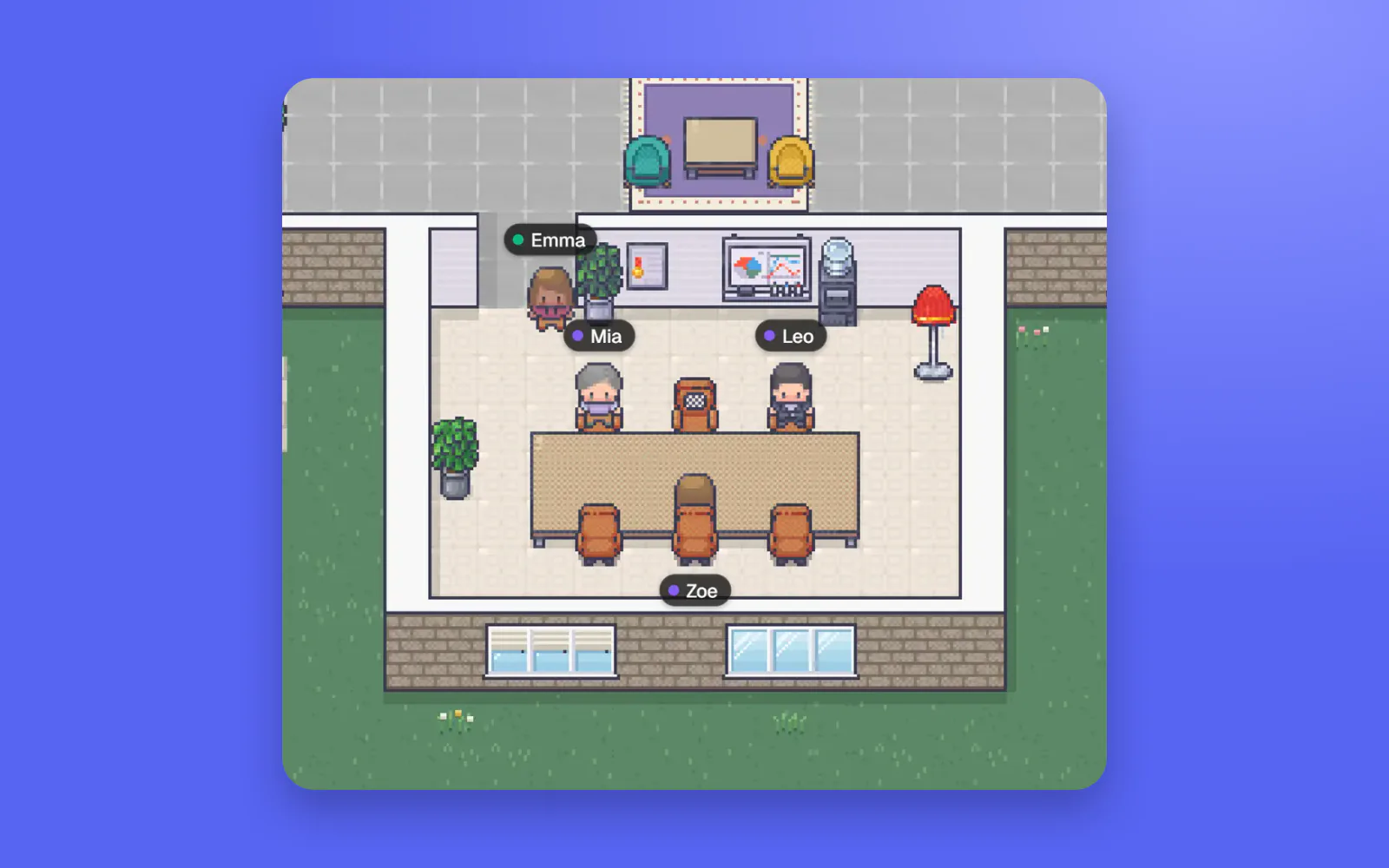
Wirtualna sala spotkań na końcu korytarza.
Każde biuro ma salę spotkań, która zawsze tam jest. Dołącz do spotkania, a twoja postać wejdzie do środka; wyjdź i już cię nie ma. Bez linków i poczekalni.
Jedna cena za cały zespół · Bez karty
Autor: Jitto Joseph
Jak działa spotkanie w TinyFloor
Większość narzędzi wideo zaczyna od linku. TinyFloor zaczyna od pokoju: każde biuro ma główne spotkanie, które jest zawsze otwarte, a każdy może obok założyć kolejne.
- 1.
Dołącz
1
Naciśnij Dołącz przy spotkaniu biura. Szybki podgląd pokazuje kamerę i mikrofon, a potem twoja postać wchodzi do sali spotkań.
- 2.
Rozmawiaj
2
Najpierw głos; włącz kamerę, jeśli chcesz. Kto mówi, ten zajmuje dużą kartę, a obok są trzy kolejne.
- 3.
Udostępnij
3
Udostępnij okno, kartę albo ekran. Pojawia się na scenie obok ludzi.
- 4.
Wyjdź
4
Wyjdź i wracasz na piętro. Wyszedłeś przez pomyłkę? Powrót to jedno kliknięcie.
Główne spotkanie i te, które zakładasz
| Spotkanie biura | Spotkanie, które zakładasz | |
|---|---|---|
| Kiedy istnieje | Zawsze, nazwane od biura | Od założenia do wyjścia ostatniej osoby |
| Kto w nim jest | Każdy z biura, kto dołączy | Osoby, które zaprosisz, i każdy, kto dołączy |
| Dobre do | Stand-upów, spotkań całego zespołu, szybkiego uzgodnienia | Przeglądu projektu, przygotowania do klienta, incydentu |
| Jak je znaleźć | Na piętrze i na liście spotkań | Zaproszenie po nazwie i lista „teraz trwa też” |
Zapraszanie bez kalendarza
- Załóż i zaproś. Nazwij spotkanie, wybierz, kogo zaprosić, i naciśnij Rozpocznij. Dostaną prośbę z nazwą spotkania i mogą dołączyć albo odpowiedzieć „nie teraz”.
- Z rozmowy. Rozmawiasz z jedną osobą i chcesz dołączyć trzecią? Podejdź do niej, a TinyFloor zaproponuje spotkanie dla was trojga.
- Najpierw zobacz, kto jest wolny. Lista osób pokazuje, kto może rozmawiać, kto jest zajęty, a kto już siedzi na innym spotkaniu, więc zapraszasz tylko tych, którzy mogą przyjść.
Scena, która podąża za rozmową
- Mówiący na dużej karcie. Duża karta przechodzi na osobę, która mówi, ale dopiero gdy poprzednia zrobi przerwę, żeby nie migała przy każdym „mhm”.
- Przypnij to, co ważne. Przypnij osobę albo udostępniony ekran, żeby pozostał duży, gdy mówią inni.
- Bez kamery, ale obecny. Kto nie ma kamery, pojawia się jako karta, która podświetla się, gdy mówi, więc pokój nigdy nie wygląda na pusty.
- Odpoczynek dla oczu. Kamera włączona przez dziesięć minut, gdy nikt nie mówi, wyłącza się sama. Nikt nie siedzi przed kamerą, gdy nie ma nic do powiedzenia.
Czego nie robi
Nie ma nagrywania, transkrypcji ani notatek AI. Spotkania odbywają się w twoim biurze: nie ma numerów do dzwonienia ani trybu webinaru dla dużej publiczności. Udostępnione ekrany przesyłają obraz, nie dźwięk. Jeśli tego potrzebujesz, na to jedno spotkanie użyj Zooma albo Google Meet, a TinyFloor zostaw na codzienne.
Częste pytania.
Ile osób może dołączyć do spotkania?
Wszyscy w biurze: do 3 osób na Free i cały zespół na Pro.
Czy spotkania mają limit czasu?
Nie. Spotkania są w każdym planie, bez licznika do pilnowania.
Co się dzieje, gdy godziny się skończą?
Spotkania trwają dalej tylko z dźwiękiem do 1. dnia miesiąca. Rozmowy dwóch osób nigdy nie są liczone.
Czy możemy mieć kilka spotkań naraz?
Tak. Oprócz głównego spotkania każdy może zacząć kolejne z nazwą i zaprosić ludzi.
Nadal się zastanawiasz? Wypróbuj biuro demo i przekonaj się sam.
Powiązane poradniki.
- Gry na spotkania online15 szybkich gier na spotkania online bez przygotowań: gry słowne, zgadywanki i gry rysunkowe, które mieszczą się w pięciu minutach.

- Pytania na spotkanie one-on-one40 pytań na spotkania one-on-one według tematów: samopoczucie, obciążenie, przeszkody, feedback, rozwój, zespół i praca zdalna, plus pytania do własnego przełożonego i prosta agenda.

- Pomysły na retrospektywę15 pomysłów na retrospektywę w zespole zdalnym: szybkie, wizualne i głębsze formaty oraz takie, które poprawiają nastrój, plus jak prowadzić retro online i dopilnować działań.

- Agenda spotkania zespołuSzablon agendy cotygodniowego spotkania zespołu, który możesz skopiować, co powinno się w nim znaleźć, a co nie, pomysły na odświeżenie formuły i jak przeprowadzić je z zespołem zdalnym w 30 minut.

Odkrywaj dalej.
Daj swojemu zespołowiwspólne piętro.
14 dni Pro dla każdego nowego biura · Działa na Cloudflare