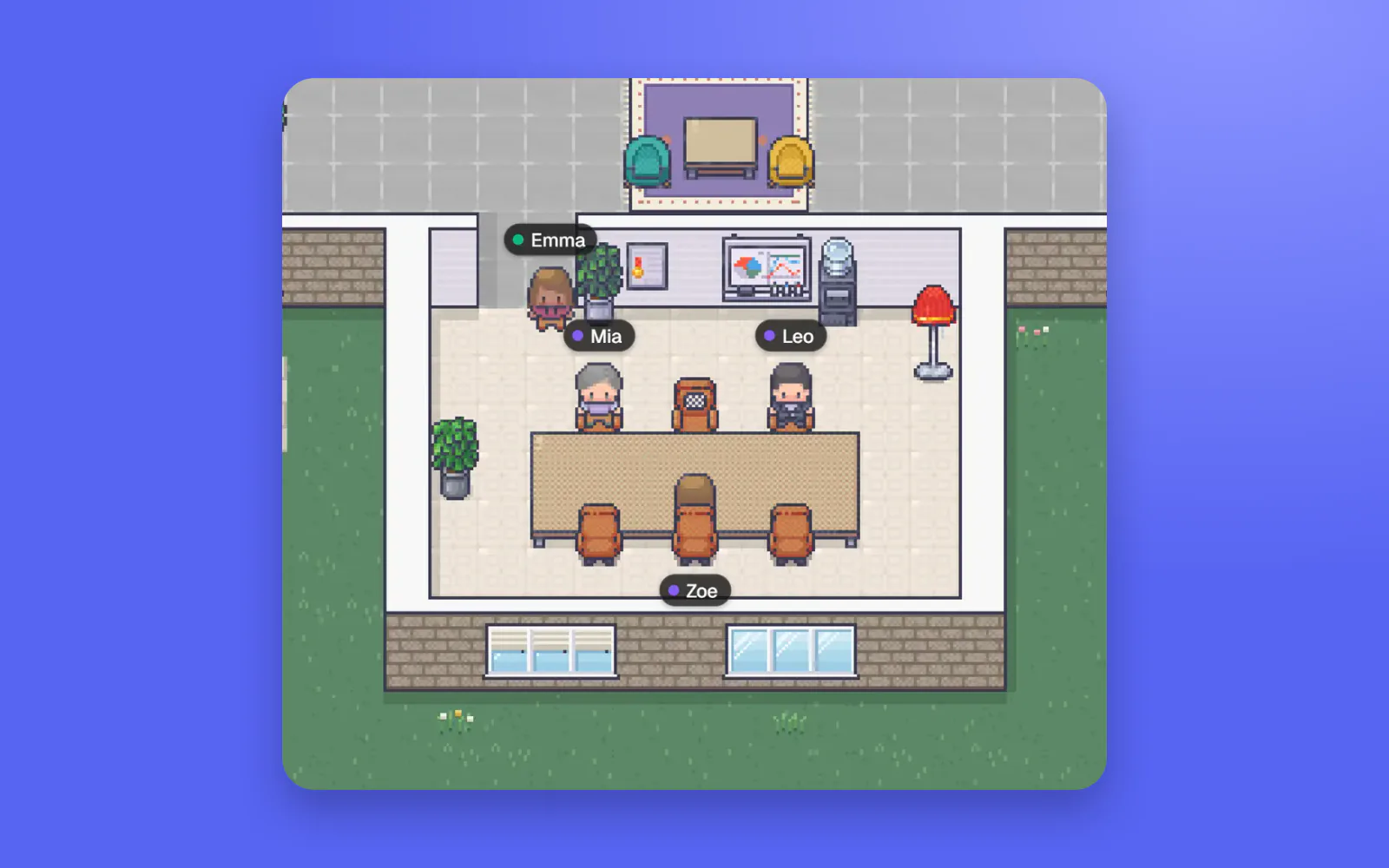
Una sala riunioni virtuale in fondo al corridoio.
Ogni ufficio ha una sala riunioni sempre lì. Partecipa a una riunione e il tuo personaggio entra; esci e te ne sei andato. Niente link, niente sala d'attesa.
Un solo prezzo per tutto il team · Nessuna carta richiesta
Di Jitto Joseph
Come funziona una riunione su TinyFloor
La maggior parte degli strumenti video parte da un link. TinyFloor parte da una stanza: ogni ufficio ha una riunione principale sempre aperta, e chiunque può avviarne un'altra accanto.
- 1.
Entrare
1
Premi Partecipa nella riunione dell'ufficio. Un controllo rapido mostra videocamera e microfono, poi il tuo personaggio entra nella sala riunioni.
- 2.
Parlare
2
Prima la voce; accendi la videocamera se vuoi. Chi parla prende la scheda grande, con altre tre accanto.
- 3.
Condividere
3
Condividi una finestra, una scheda o lo schermo. Compare sul palco accanto alle persone.
- 4.
Uscire
4
Esci e sei di nuovo sul piano. Uscito per sbaglio? Rientrare è un clic.
La riunione principale e quelle che avvii tu
| La riunione dell'ufficio | Una riunione che avvii tu | |
|---|---|---|
| Quando c'è | Sempre, con il nome dell'ufficio | Da quando la avvii finché esce l'ultima persona |
| Chi c'è | Chiunque dell'ufficio partecipi | Le persone che inviti e chiunque partecipi |
| Adatta a | Standup, riunioni di tutto il team, un allineamento veloce | Una revisione di design, la preparazione di un cliente, un incidente |
| Come si trova | Sul piano e nell'elenco delle riunioni | Su invito per nome, ed elencata tra quelle "in corso" |
Invitare senza calendario
- Avvia e invita. Dai un nome alla riunione, scegli chi invitare e premi Avvia. Ricevono una richiesta con il nome della riunione e possono entrare o rispondere "non ora".
- Da una chiamata. In chiamata con una persona e ne vuoi una terza? Avvicinati e TinyFloor propone di trasformarla in una riunione per voi tre.
- Vedere prima chi è libero. L'elenco delle persone mostra chi è libero di parlare, chi è occupato e chi è già in un'altra riunione, così inviti solo chi può venire.
Un palco che segue la conversazione
- Chi parla, in grande. La scheda grande passa a chi parla, ma solo dopo che chi parlava prima ha fatto una pausa, così non sfarfalla a ogni "mm-hm".
- Fissa ciò che conta. Fissa una persona o uno schermo condiviso per tenerlo in grande mentre parlano altri.
- Senza videocamera, ma presente. Chi non ha la videocamera appare come una scheda che si illumina quando parla, così la stanza non sembra mai vuota.
- Riposante per gli occhi. Una videocamera rimasta accesa per dieci minuti senza che nessuno parli si spegne da sola. Nessuno resta in video quando non c'è niente da dire.
Cosa non fa
Non c'è registrazione, trascrizione né note con IA. Le riunioni si svolgono nel tuo ufficio: non ci sono numeri per chiamare da telefono né modalità webinar per un grande pubblico. Gli schermi condivisi trasmettono l'immagine, non l'audio. Se ti serve qualcosa di questo, usa Zoom o Google Meet per quella riunione e TinyFloor per quelle di tutti i giorni.
Domande frequenti.
Quante persone possono partecipare a una riunione?
Tutti nell'ufficio: fino a 3 persone con Free e tutto il team con Pro.
Le riunioni hanno un limite di tempo?
No. Le riunioni sono incluse in ogni piano, senza contatori da tenere d'occhio.
Cosa succede quando le ore finiscono?
Le riunioni continuano solo con l'audio fino al 1° del mese. Le chiamate tra due persone non vengono mai contate.
Possiamo avere più riunioni insieme?
Sì. Oltre alla riunione principale, chiunque può avviarne un'altra con un nome e invitare persone.
Ancora dubbi? Prova l'ufficio demo e guarda tu stesso.
Guide correlate.
- Giochi per riunioni virtuali15 giochi veloci per riunioni virtuali senza preparazione: giochi di parola, di indovinelli e di disegno che stanno in cinque minuti.

- Domande per i one-to-one40 domande per le riunioni one-to-one divise per tema: come stai, carico di lavoro, ostacoli, feedback, crescita, il team e il lavoro da remoto, più domande per il tuo responsabile e un ordine del giorno semplice.

- Idee per le retrospettive15 idee per le retrospettive dei team da remoto: formati veloci, visivi, più profondi e per tirare su il morale, più come condurre una retro online e far accadere le azioni.

- Ordine del giorno della riunione di teamUn modello di ordine del giorno per la riunione di team settimanale da copiare, cosa inserire e cosa no, idee per mantenerla interessante e come gestirla in 30 minuti con un team da remoto.

Continua a esplorare.

Dai al tuo teamun piano da condividere.
14 giorni di Pro per ogni nuovo ufficio · Gira su Cloudflare