La presenza del team a colpo d'occhio.
Tutti hanno una scrivania e uno stato sul piano. Vedi chi è libero, chi è concentrato e chi è già in chiamata, prima di chiedere.
Un solo prezzo per tutto il team · Nessuna carta richiesta
Di Jitto Joseph
Cosa significa la presenza su TinyFloor
In ufficio capisci a colpo d'occhio chi c'è, chi è immerso in qualcosa e chi è al telefono. Da remoto, un pallino verde in un'app di chat dice ben poco. Sul piano, la presenza è dove sono le persone e cosa dicono di sé, niente di più.
Cosa vedi
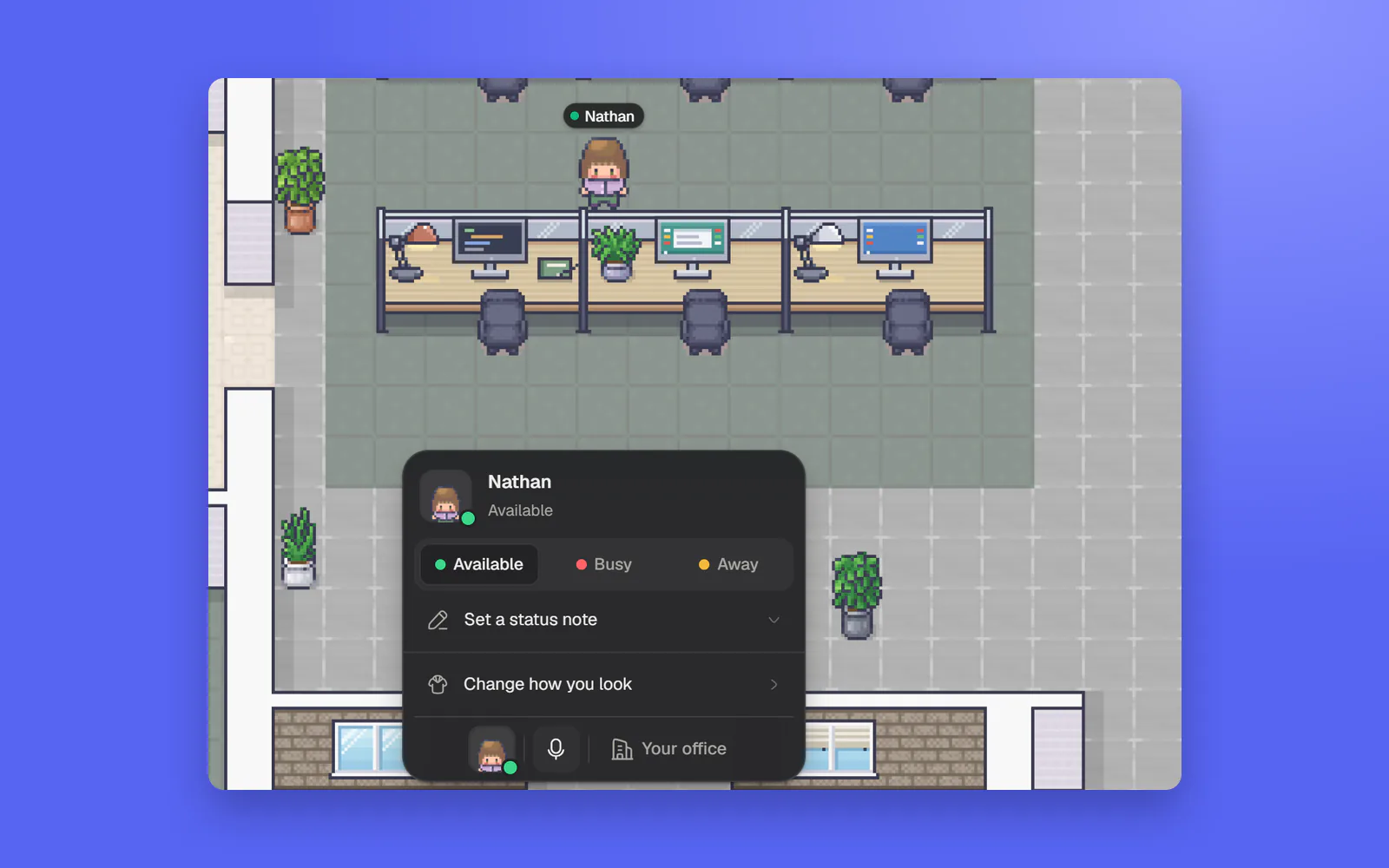
| Segnale | Cosa ti dice | Chi lo imposta |
|---|---|---|
| Sul piano | Ha l'ufficio aperto in questo momento. | Esserci |
| Alla scrivania | Sta lavorando. Ognuno ha la propria scrivania. | Sedersi |
| Disponibile | Pronto a chiacchierare: avvicinati o chiama. | Tu |
| Occupato | Non disturbare. Scrivi, oppure aspetta. | Tu |
| Assente | Torno subito. | Tu |
| In chiamata | Sta già parlando con qualcuno; chiedi dopo. | Impostato durante una chiamata |
| In sala riunioni | In riunione. L'elenco delle riunioni mostra quelle in corso. | Entrare in una riunione |
Cosa non registra
- Nessuna ora online. Niente conta da quanto tempo qualcuno è sul piano, e niente mostra da quanto è inattivo.
- Nessun report di attività. Non c'è una dashboard di chi ha fatto cosa, né screenshot, né monitoraggio di tastiera o mouse.
- Nessun richiamo. TinyFloor non manda email o notifiche per portare le persone sul piano. Se qualcuno non c'è, non c'è.
- Stati che dicono quello che hai scelto. Disponibile, occupato e assente li imposti tu. Occupato chiede di aspettare; non blocca nessuno.
Usare bene la presenza in team
- Decidete cosa vuol dire occupato. Quasi tutti i team arrivano qui: occupato vuol dire scrivere, non avvicinarsi, salvo emergenze.
- Siediti alla scrivania quando lavori. Una persona alla scrivania si legge come "qui e al lavoro". È il segnale più chiaro che ci sia, e non costa niente.
- Assente per le pause. Il pranzo, i bambini da prendere, una passeggiata. Assente dice che torni senza che nessuno debba chiedere.
- Non leggere la presenza come rendimento. Essere sul piano serve a essere raggiungibili, non a essere osservati. I team che la usano per controllare le persone smettono di usarla.
Trovare le persone
- L'elenco delle persone. Tutti nell'ufficio con il loro stato, su computer e nel browser del telefono.
- Raggiungilo. Premi Raggiungilo sulla scheda di qualcuno e il tuo personaggio trova da solo la strada sul piano.
- Gli arrivi. Quando qualcuno entra, chi è già sul piano vede per qualche secondo un discreto "Ana è arrivata" con un pulsante per salutare.
Cosa non fa
La presenza non si sincronizza con il calendario, con Slack o con il sistema operativo, e gli stati non cambiano in base a un orario. Non ci sono ancora messaggi di stato personalizzati. Se ti serve una presenza comune a tutti i tuoi strumenti, lo stato della tua app di chat è il posto giusto; quello di TinyFloor dice chi è sul piano in questo momento.
Domande frequenti.
Quali stati ci sono?
Disponibile, occupato e assente. Il tuo stato compare accanto al tuo nome sul piano e nell'elenco delle persone.
TinyFloor monitora l'attività?
No. Mostra chi è sul piano e lo stato che sceglie. Non riporta l'attività di nessuno.
Posso vedere chi c'è dal telefono?
Sì. L'elenco delle persone funziona anche nel browser del telefono.
Quanto costa?
Gratis fino a 3 persone. Pro costa $29 al mese per tutto il team, non a persona.
Ancora dubbi? Prova l'ufficio demo e guarda tu stesso.
Guide correlate.
- Cultura nei team da remotoCome creare cultura in un team da remoto: nove abitudini quotidiane che funzionano, cosa smettere di fare e come capire se sta funzionando.

- Comunicazione nei team da remotoGuida pratica alla comunicazione nei team da remoto: quando scrivere, quando parlare, regole semplici e soluzioni ai problemi più comuni.

- Comunicazione asincronaCos'è la comunicazione asincrona, come si differenzia da quella sincrona, quando usare l'una o l'altra, come scrivere messaggi che funzionano senza risposta immediata, rituali, strumenti e problemi da tenere d'occhio.

- Strumenti per lo smart workingGli strumenti per il lavoro da remoto che servono a un piccolo team, compito per compito: chat, riunioni, presenza, documenti, attività e fusi orari. Una lista breve, combinazioni per iniziare e come scegliere.

Continua a esplorare.
Dai al tuo teamun piano da condividere.
14 giorni di Pro per ogni nuovo ufficio · Gira su Cloudflare