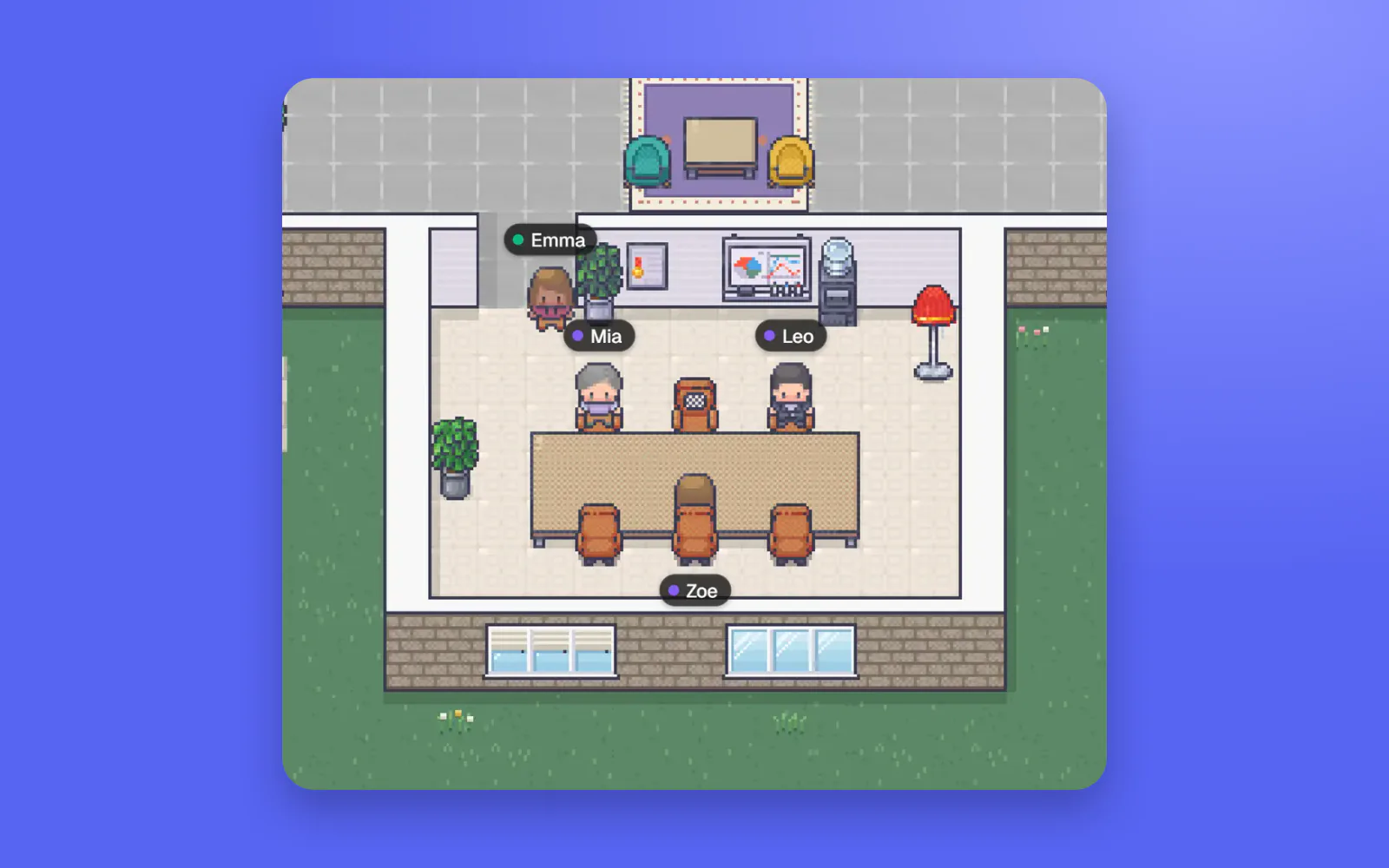
Ett virtuellt mötesrum längre ner i korridoren.
Varje kontor har ett mötesrum som alltid finns där. Gå med i ett möte så går din figur in; gå ut så har du lämnat. Inga länkar, inget väntrum.
Ett pris för hela teamet · Inget kort behövs
Av Jitto Joseph
Så fungerar ett möte i TinyFloor
De flesta videoverktyg börjar med en länk. TinyFloor börjar med ett rum: varje kontor har ett huvudmöte som alltid är öppet, och vem som helst kan starta ett till bredvid.
- 1.
Gå med
1
Tryck på Gå med i kontorets möte. En snabb koll visar kamera och mikrofon, sedan går din figur in i mötesrummet.
- 2.
Prata
2
Röst först; slå på kameran om du vill. Den som pratar får det stora kortet, med tre till bredvid.
- 3.
Dela
3
Dela ett fönster, en flik eller din skärm. Den visas på scenen bredvid personerna.
- 4.
Gå ut
4
Lämna och du är tillbaka på våningen. Gick du ut av misstag? Att gå med igen är ett klick.
Huvudmötet och de möten du startar
| Kontorets möte | Ett möte du startar | |
|---|---|---|
| När det finns | Alltid, uppkallat efter kontoret | Från att du startar det tills den sista går |
| Vem som är med | Alla från kontoret som går med | De du bjuder in, och alla som går med |
| Bra för | Standups, allmöten, en snabb avstämning | En designgranskning, kundförberedelse, en incident |
| Hur man hittar det | På våningen och i listan med möten | Inbjuden med namn, och listat under ”pågår också” |
Bjuda in utan kalender
- Starta och fråga. Ge mötet ett namn, välj vilka du vill fråga och tryck på Starta. De får en förfrågan med mötets namn och kan gå med eller säga ”inte nu”.
- Från ett samtal. I samtal med en person och vill ha med en tredje? Gå fram till hen så erbjuder TinyFloor att göra det till ett möte för er tre.
- Se först vem som är ledig. Listan med personer visar vem som är ledig att prata, vem som är upptagen och vem som redan sitter i ett annat möte, så du frågar bara dem som kan komma.
En scen som följer samtalet
- Den som pratar visas stort. Det stora kortet flyttar till den som pratar, men först när den förra har gjort en kort paus, så att det inte fladdrar vid varje ”mm”.
- Fäst det som är viktigt. Fäst en person eller en delad skärm så att den stannar stor medan andra pratar.
- Utan kamera, men närvarande. Den som inte har kamera visas som ett kort som lyser upp när hen pratar, så rummet ser aldrig tomt ut.
- Skonsamt för ögonen. En kamera som varit på i tio minuter utan att någon pratat stänger av sig själv. Ingen hålls kvar i bild när det inte finns något att säga.
Vad det inte gör
Det finns ingen inspelning, ingen transkribering och inga AI-anteckningar. Möten sker inne i ditt kontor: det finns inga inringningsnummer och inget webbinarläge för en stor publik. Delade skärmar skickar bilden, inte ljudet. Behöver du något av det, använd Zoom eller Google Meet för det mötet och TinyFloor för vardagens möten.
Vanliga frågor.
Hur många kan vara med i ett möte?
Alla i kontoret: upp till 3 personer på Free och hela teamet på Pro.
Har möten en tidsgräns?
Nej. Möten ingår i alla planer, utan någon mätare att hålla koll på.
Vad händer när timmarna tar slut?
Möten fortsätter med bara ljud fram till den 1:a i månaden. Samtal mellan två personer räknas aldrig.
Kan vi ha flera möten samtidigt?
Ja. Utöver huvudmötet kan vem som helst starta ett till med ett namn och bjuda in folk.
Fortfarande osäker? Prova demokontoret och se själv.
Relaterade guider.
- Spel för digitala möten15 snabba spel för digitala möten utan förberedelser: pratspel, gissningsspel och ritspel som ryms på fem minuter.

- Frågor för enskilda samtal40 frågor för enskilda samtal sorterade efter tema: hur det går, arbetsbelastning, hinder, feedback, utveckling, teamet och distansarbete, plus frågor till din egen chef och en enkel agenda.

- Idéer för retrospektiv15 idéer för retrospektiv i distansteam: snabba, visuella och djupare format samt format som lyfter stämningen, plus hur du leder en retro online och ser till att åtgärderna blir av.

- Agenda för teammötenEn mall för veckomötets agenda som du kan kopiera, vad som hör hemma där och inte, idéer för att hålla det levande, och hur du håller det på 30 minuter med ett distansteam.

Utforska mer.
Ge ditt teamett plan att dela.
14 dagar Pro för varje nytt kontor · Körs på Cloudflare